

Einstellungen unter deinem Benutzernamen
Passe die Darstellung, Sprache und Benachrichtigungen an und pflege dein eigenes Profil. Du brauchst ein angemeldetes Benutzerkonto.
Einstellungen öffnen
- Öffne das Navigationsmenü links oben, falls die Seitenleiste ausgeblendet ist.
- Klicke unten in der Seitenleiste auf deinen Benutzernamen.
- Wähle Einstellungen.
| Reiter | Was du hier findest |
|---|---|
| System | Darstellung, Sprache und Browser-Benachrichtigungen |
| Benutzer | Eigenes Profilbild und persönliche Kontaktdaten |
| Arbeitsbereich | Profil, Vorgaben und Verwaltung des ausgewählten Arbeitsbereichs |
| Tarif & Access Points | Tarif- und Kontingentverwaltung direkt im Tab |
„System“ bezeichnet hier deine App-Einstellungen. Du benötigst dafür keine Rechte zur internen Systemadministration. Aktionen am Arbeitsbereich hängen dagegen von deinen dortigen Berechtigungen ab.
Darstellung und Sprache
Öffne System. Unter Darstellung wählst du Hell, Dunkel oder System. Die dritte Option folgt automatisch der Darstellung deines Geräts.
Unter Sprache wählst du Deutsch oder English. Die Oberfläche wechselt sofort; ein zusätzlicher Speichern-Klick ist nicht nötig. Auch die Darstellung wird direkt übernommen. Diese Einstellungen werden lokal für den verwendeten Browser gespeichert.
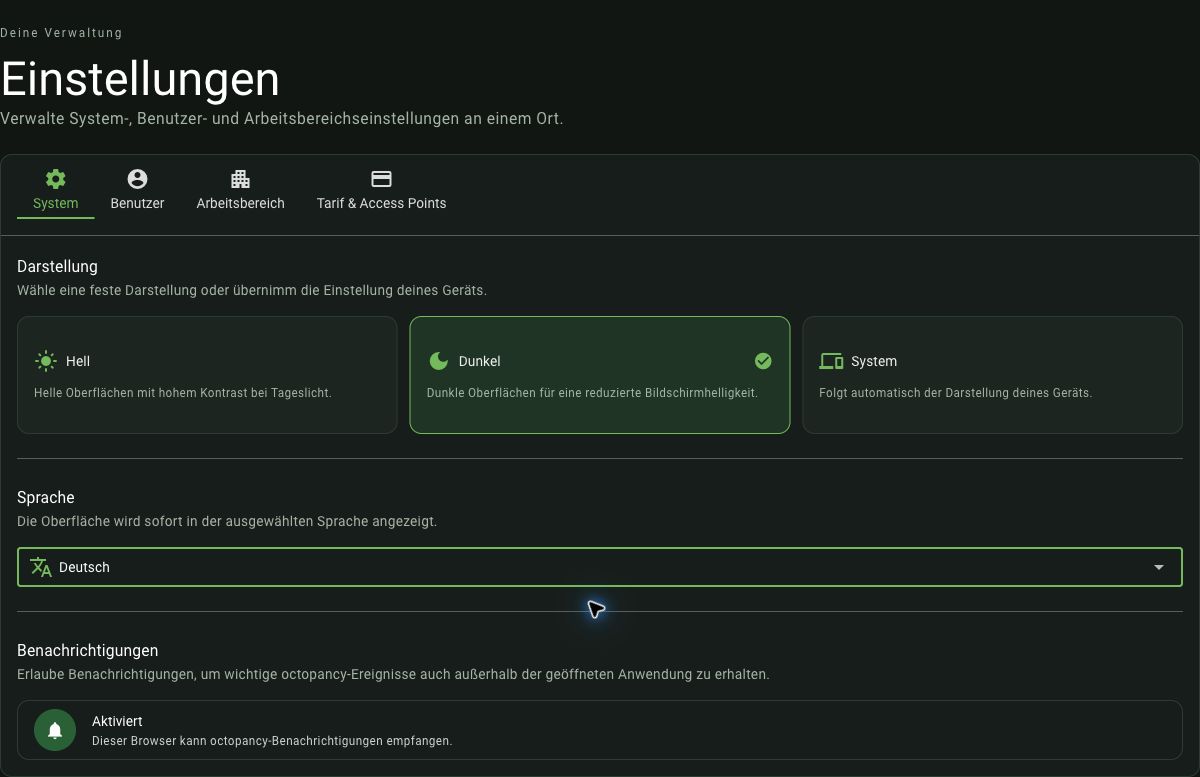
Die Aufnahme zeigt den Status dieses Browsers. Auf deinem Gerät kann ein anderer Benachrichtigungsstatus erscheinen.
Benachrichtigungen aktivieren
- Öffne System und den Abschnitt Benachrichtigungen.
- Prüfe den angezeigten Status.
- Wenn Aktivieren angeboten wird, klicke darauf und erlaube Benachrichtigungen im anschließenden Browserdialog.
- Prüfe danach, ob Aktiviert angezeigt wird.
Die Erlaubnis betrifft den jeweiligen Browser beziehungsweise das Gerät. Das bloße Öffnen der Einstellungen löst keine Berechtigungsanfrage aus.
| Status | Nächster Schritt |
|---|---|
| Noch nicht aktiviert | Mit Aktivieren die Einrichtung starten. |
| Aktiviert | Dieser Browser kann Benachrichtigungen empfangen. |
| Im Browser blockiert | Benachrichtigungen in den Website-Berechtigungen deines Browsers wieder erlauben. |
| Vorübergehend nicht verfügbar | Die Registrierung später erneut versuchen. |
| Nicht unterstützt | In dieser Browser- oder App-Umgebung ist die Funktion nicht verfügbar. |
Zum Abschalten nutzt du die Website-Berechtigungen des Browsers. In diesem Abschnitt gibt es derzeit keinen eigenen Ausschalter und keine Auswahl einzelner Benachrichtigungskategorien. Der Status Aktiviert bestätigt die Einrichtung, nicht die Zustellung jeder einzelnen Nachricht.
Persönliche Kontaktdaten bearbeiten
- Wechsle zu Benutzer.
- Klicke unter Meine Kontaktdaten auf Bearbeiten.
- Pflege Vorname, Nachname, Telefonnummer und Anschrift. Unter Weitere Adressangaben findest du zusätzliche Adresszeilen und Bundesland / Region.
- Bestätige mit Speichern. Mit Abbrechen verwirfst du den Entwurf.
Nach erfolgreichem Speichern schließt sich der Dialog. Prüfe die Angaben in der Übersicht. Diese Daten gehören zu deinem eigenen octopancy-Profil; sie sind nicht die Kontakt- oder Rechnungsdaten deines Arbeitsbereichs und auch kein unter Personen angelegter Gast.
Die angezeigte Anmelde-E-Mail gehört zum zentral verwalteten Anmeldekonto. Sie lässt sich in diesem Kontaktdialog nicht ändern. Auch ein Passwortwechsel wird hier nicht angeboten.
Profilbild verwalten
- Öffne Benutzer und klicke auf dein Profilbild beziehungsweise den Avatar mit deinen Initialen.
- Wähle Bild auswählen und eine Datei im Format JPEG, PNG oder WebP mit maximal 10 MiB.
- Warte, bis das Bild verarbeitet und hochgeladen wurde. Der Upload startet nach der Dateiauswahl automatisch.
- Schließe den Dialog nach erfolgreichem Upload mit Fertig und prüfe dein Bild im Profil.
Während Upload und Verarbeitung ist Schließen deaktiviert. Bei einem Fehler oder Timeout wird Schließen wieder freigegeben.
Zum Ersetzen wählst du ein neues Bild aus. Zum Entfernen öffnest du Bildaktionen, wählst Löschen und bestätigst die Rückfrage. Das Bild gehört zu deinem Benutzerkonto; das Bild eines Arbeitsbereichs verwaltest du separat.
Wenn etwas nicht funktioniert
- Profil zwischenzeitlich geändert: Schließe den Kontaktdialog und öffne ihn erneut, bevor du deine Änderungen nochmals eingibst.
- Ungültige Kontaktdaten: Prüfe die angezeigten Feldlängen und das ausgewählte Land.
- Kontaktdaten nicht verfügbar: Versuche es später erneut. Ohne geladene Profildaten steht die Bearbeitung nicht bereit.
- Bild abgelehnt: Prüfe Dateiformat und Größe. Bei einer abgelaufenen Anmeldung melde dich erneut an.
Arbeitsbereich und Tarif
Die übrigen Reiter führen zu Einstellungen, die wir separat erklären: