

Einen Standort anlegen
Der Standort bildet den räumlichen Ausgangspunkt. Er kann ein einzelnes Ferienhaus oder ein vollständiges Coworking-Gebäude sein. Du musst nicht zuerst Bereiche und Räume anlegen.
Weitere Einträge anzeigen
In längeren Listen zeigt Weitere laden zusätzliche Standorte, Bereiche, Räume oder Geräte an. Die Suche berücksichtigt auch noch nicht angezeigte Einträge.
Voraussetzungen
Du hast den richtigen Arbeitsbereich ausgewählt und darfst dessen Standorte verwalten.
Schritte
- Öffne Standorte → Hinzufügen.
- Gib einen eindeutigen Namen ein, beispielsweise „Villa Aurora“ oder „Luna Campus“. Ergänze bei Bedarf eine Beschreibung und speichere.
- Öffne den neuen Standort. Unter Stammdaten kannst du die Anschrift und weitere Angaben ergänzen.
- Prüfe die wirksame Zeitzone. Übernimm die Vorgabe des Arbeitsbereichs oder lege eine passende Standortzeitzone fest.
- Nach dem Speichern kannst du über das Bild am Standortkopf ein Bild auswählen. Unterstützt werden JPEG, PNG und WebP bis 10 MiB. Nach der Auswahl startet der Upload.
Welche Struktur passt?
Ferienwohnungen: Wird die ganze Villa Aurora gemeinsam vermietet, verwende den Standort unmittelbar als Einheit. Weitere Ebenen sind dafür nicht erforderlich.
Coworking: Beim Luna Campus kannst du Bereiche für Etagen oder Flügel und Räume für einzelne Büros oder Besprechungsräume ergänzen. Entscheide anschließend, welche davon eigenständig buchbar sein sollen.
Ein gespeicherter Standort allein ist noch keine reservierbare Einheit. Das legst du im nächsten Schritt fest.
Wenn eine Aktion fehlt
Prüfe deine Rechte und den Status des Standorts. Extern verwaltete Angaben können schreibgeschützt sein. Eine Änderung der Zeitzone verschiebt bereits gespeicherte Reservierungszeiten nicht automatisch.
Im Standort navigieren
Die Reiter heißen Stammdaten, Einheiten & Steuerungen, Reservierungen, Einsatzplanung, Geräte und Steuerungen. Welche verfügbar sind, richtet sich nach deinen Berechtigungen. Ein ausgewählter Reiter bleibt auch beim erneuten Öffnen seines Links erhalten.
Bereiche und Räume sind nicht automatisch reservierbare Einheiten. Verwende dafür Als Einheit verwenden.
Im Standortmenü stehen je nach Berechtigung Bearbeiten, Aktivieren, Deaktivieren und Löschen bereit. Beim Löschen werden Abhängigkeiten geprüft. Lies den Dialog, statt für einen noch verwendeten Standort einen Löschvorgang vorauszusetzen.
Standorte suchen und filtern
Mit Liste und Grid zwischen Filter und Hinzufügen wechselst du die Darstellung. Suche und Statusfilter bleiben dabei erhalten.
Über dem Card-Grid kannst du Standorte nach Namen suchen. Auch ein Teil des Namens genügt; Groß- und Kleinschreibung spielen keine Rolle. Wähle daneben Alle Status, Aktiv oder Inaktiv. Suche und Statusfilter wirken gemeinsam. Lösche den Suchtext und wähle Alle Status, um wieder alle Standorte zu sehen. Hinzufügen bleibt rechts in dieser Zeile verfügbar, wenn du Standorte verwalten darfst.
Bereiche und Räume finden und hinzufügen
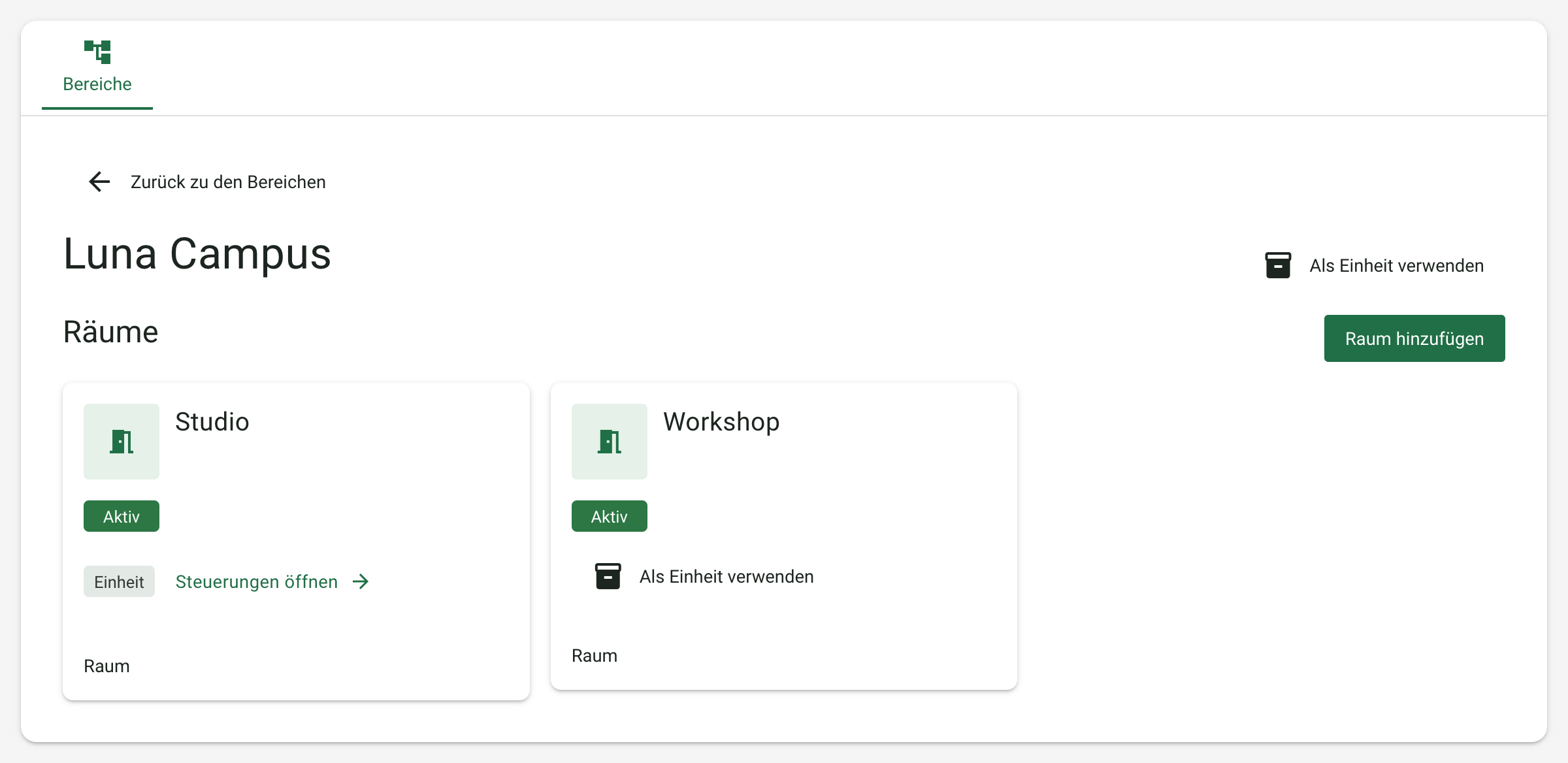
Öffne am Standort Einheiten & Steuerungen. Oben kannst du den Standort direkt als Einheit verwenden. Darunter findest du Bereiche und Räume. Mit Bereiche und Räume suchen filterst du nach Namen. Bei einem Raumtreffer bleibt sein Bereich sichtbar. Räume öffnen zeigt die Räume des Bereichs; Zurück zu den Bereichen führt zurück.
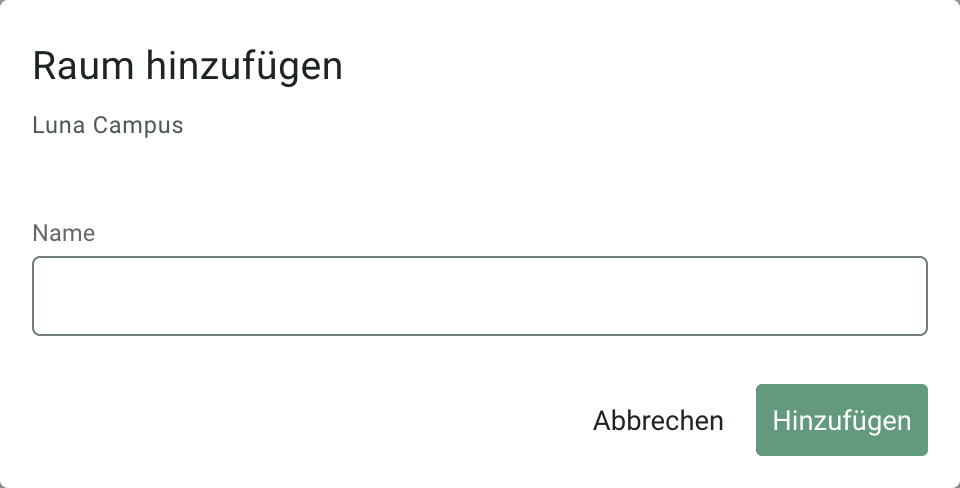
- Wähle Bereich hinzufügen oder Raum hinzufügen.
- Gib den Namen ein und bestätige mit Hinzufügen.
- Für einen Raum innerhalb eines Bereichs öffnest du zuerst Räume öffnen und wählst dort Raum hinzufügen. Der Bereich ist bereits bekannt; eine weitere Auswahl ist nicht nötig.
- Am gespeicherten Standort, Bereich oder Raum kannst du Als Einheit verwenden wählen. Bei bestehenden Einheiten öffnet Steuerungen öffnen deren Steuerungen im gleichen Tab.
Bei einem Fehler bleiben deine Eingaben erhalten. Abbrechen beendet den Dialog. Zum Hinzufügen brauchst du Verwaltungsrechte und einen aktiven übergeordneten Ort.
Bilder für Bereiche und Räume
- Öffne am Standort den Tab Einheiten & Steuerungen.
- Wähle beim gewünschten Bereich oder Raum im Aktionsmenü Bearbeiten.
- Klicke auf das Bildsymbol und anschließend auf Bild auswählen.
- Wähle ein JPEG-, PNG- oder WebP-Bild mit höchstens 10 MiB. Nach der Auswahl wird es sofort hochgeladen.
Das Bild wird unabhängig von Name und Beschreibung gespeichert. Abbrechen im Bearbeitungsdialog macht den Bild-Upload daher nicht rückgängig. Über Bild auswählen ersetzt du ein vorhandenes Bild; über die Bildaktionen kannst du es entfernen.
Im Reservierungs-Gantt erscheinen Bereichsbilder bei den Bereichen. Eine Einheit verwendet das Bild ihres zugeordneten Bereichs oder Raums. Ohne Bild erscheint ein passendes Symbol. Für Änderungen brauchst du Verwaltungsrechte; Einträge unter Verwaltung eines angebundenen Systems sind schreibgeschützt.
Reservierungen im Standort überblicken
Im Reiter Reservierungen fasst der Belegungsplan dicht beieinanderliegende Reservierungseinträge automatisch zu Zahlenmarkierungen zusammen, wenn der Platz für einzelne Balken nicht reicht. Das funktioniert in Stunden-, Tages- und Wochenansichten. Beim Hineinzoomen erscheinen die Einträge wieder einzeln, sobald ausreichend Platz vorhanden ist.
Wähle eine Zahl, um die enthaltenen Einträge mit ihren genauen Zeiten zu sehen. Wähle anschließend einen Eintrag, um seine Reservierung zu öffnen. Mit In Stundenansicht öffnen gelangst du zum ersten Eintrag in der Gruppe. Die Zahl zählt geladene Einträge der jeweiligen Einheit. Sie bezeichnet keinen durchgehend belegten Zeitraum; freie Lücken und die ursprünglichen Zeiten bleiben erhalten.