

Standort, Bereich oder Raum als Einheit nutzen
Eine Einheit legt fest, was eigenständig reserviert und mit Steuerungen versehen wird. Sie ist keine zusätzliche räumliche Ebene: Sie bezieht sich auf einen Standort, einen Bereich oder einen Raum.
| Dein Modell | Räumlicher Aufbau | Reservierbare Einheit |
|---|---|---|
| Ein ganzes Ferienhaus | Standort Villa Aurora | Villa Aurora |
| Eine Wohnung oder Büroetage | Standort → Bereich A | Bereich A |
| Ein Gäste- oder Besprechungsraum | Standort → Bereich A → Raum A101 | Raum A101 |
Unter dem Namen steht neben Raum oder Bereich die Anzahl der zugeordneten Geräte mit einem Geräte-Icon. Ohne zugeordnete Geräte wird diese Angabe ausgeblendet. Eine zugeordnete Gruppe, beispielsweise eine Homematic-IP-Heizgruppe, zählt dabei als ein Eintrag. Die Anzahl aktualisiert sich automatisch nach Änderungen der Zuordnung.
Über das Drei-Punkte-Menü einer bestehenden Einheit wählst du Geräte zuordnen. Die Gerätezuordnung öffnet sich mit dieser Einheit bereits ausgewählt. Der Dialog Geräte hinzufügen öffnet sich direkt, sodass du nur noch das Gerät auswählst. Das funktioniert auch für einen Bereich ohne Räume. Beim Umbenennen eines Standorts, Bereichs oder Raums wird ein gleichnamiger Einheitsname mitgeführt; bewusst abweichende Einheitsnamen bleiben bestehen.
Weitere Einträge anzeigen
Bei vielen Einheiten kannst du mit Weitere laden zusätzliche Einträge anzeigen. Die Suche findet auch Einheiten außerhalb des gerade sichtbaren Ausschnitts sowie passende Bereichs- und Raumnamen.
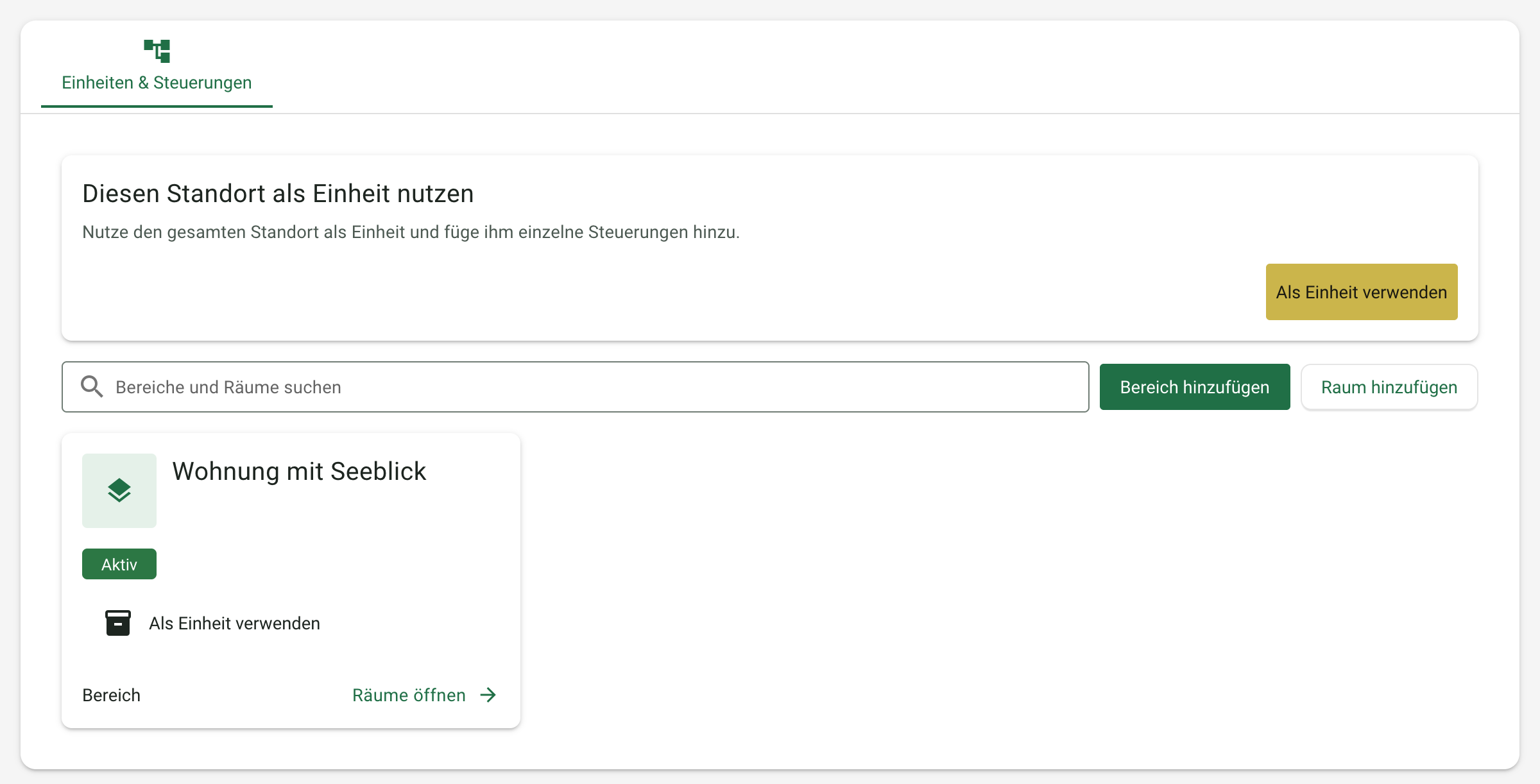
Den Standort als Einheit verwenden
- Öffne den Standort und Einheiten & Steuerungen.
- Wähle direkt an der Standortkarte Als Einheit verwenden.
- Bestätige mit Ja, als Einheit verwenden. Name und Zuordnung sind bereits bekannt.
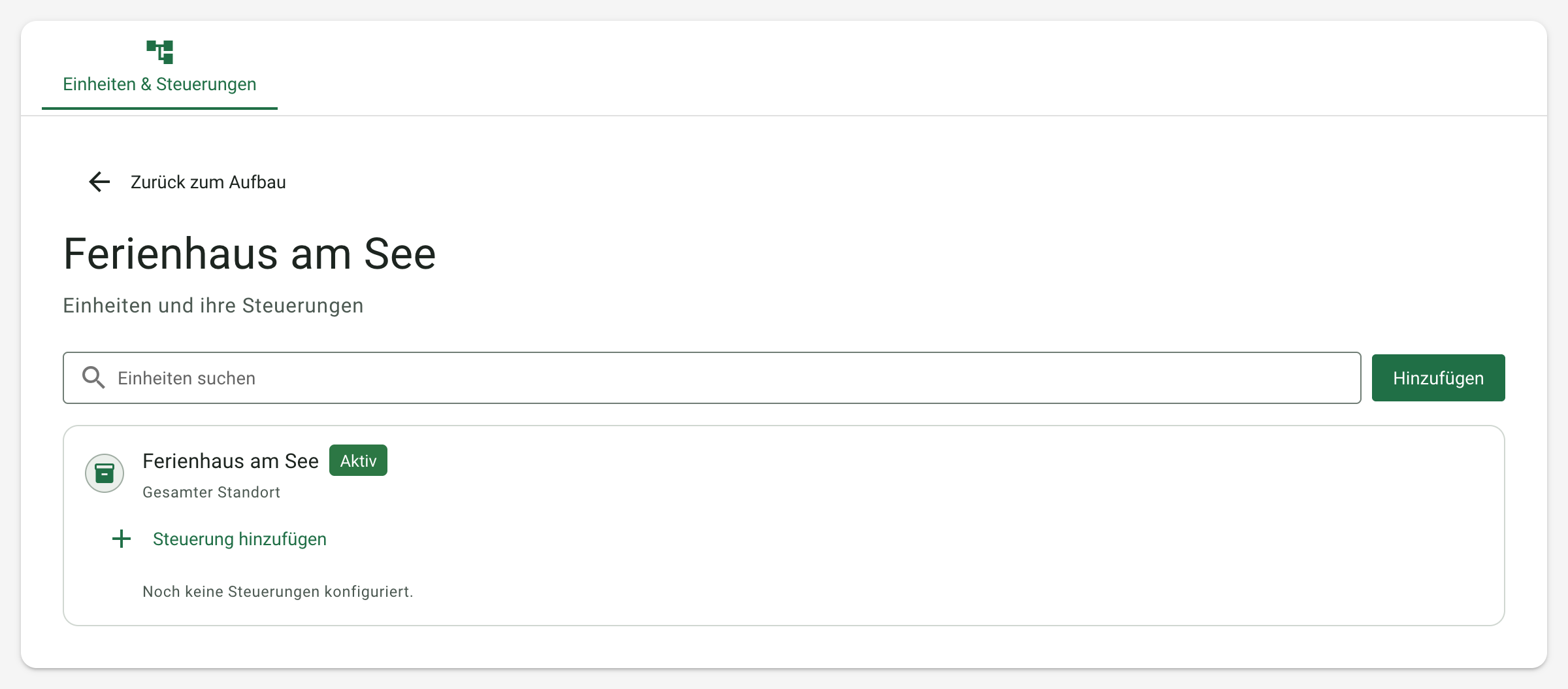
- Die Ansicht öffnet die Einheit mit ihren Steuerungen. Über Steuerung hinzufügen richtest du eine Steuerung ein.
Du brauchst dafür weder einen Bereich noch einen Raum.
Einen Bereich als Einheit verwenden
- Wähle in Einheiten & Steuerungen die Aktion Bereich hinzufügen.
- Gib den Namen ein, beispielsweise „Wohnung A“, und bestätige mit Hinzufügen.
- Wähle an der Bereichskarte Als Einheit verwenden und bestätige.
Mit Räume öffnen kannst du zusätzlich Räume in diesem Bereich anlegen. Die Räume müssen nicht selbst Einheiten sein.
Einen Raum als Einheit verwenden
- Öffne an der Bereichskarte Räume öffnen.
- Wähle Raum hinzufügen, gib den Namen ein und speichere. Der geöffnete Bereich wird automatisch verwendet.
- Wähle am gespeicherten Raum Als Einheit verwenden und bestätige.
Ein Raum kann auch direkt zum Standort gehören: Verwende dazu Raum hinzufügen in der Standortübersicht.
Steuerungen im Kontext öffnen
Eingerichtete Einheiten sind mit Einheit gekennzeichnet. Steuerungen öffnen zeigt die Einheiten und Steuerungen genau dieses Standorts, Bereichs oder Raums. Zurück zum Aufbau führt in die vorherige räumliche Ansicht zurück.
Wenn mehrere eigenständige Einheiten am selben Ort benötigt werden, wähle in dieser Detailansicht Hinzufügen. Gib den Namen der zusätzlichen Einheit ein; der Ort ist bereits festgelegt. Lege denselben Buchungsgegenstand nicht versehentlich erneut an.
Docto Pancy erklärt
Beginne mit der einfachsten passenden Struktur. Ein Ferienhaus braucht nicht künstlich Etagen und Zimmer, wenn du es immer als Ganzes verwaltest.
Einheiten suchen
Mit Einheiten suchen filterst du in der geöffneten Einheitenansicht nach dem Namen oder der angezeigten räumlichen Zuordnung. Leere das Suchfeld, um wieder alle Einheiten dieses Orts anzuzeigen. Die Suche verändert keine Zuordnung.
Nach erfolgreichem Anlegen schließt sich der Dialog. Bei einem Fehler bleiben deine Eingaben erhalten. Zum Hinzufügen brauchst du Verwaltungsrechte und einen aktiven Standort.
Bestehende Einheiten und Buchungskonflikte
Ist dem gewählten Ort bereits eine Einheit zugeordnet, führt Steuerungen öffnen zu den vorhandenen Einheiten. Lege nicht aus Versehen denselben Buchungsgegenstand erneut an.
Wichtig: Die Belegungsprüfung erfolgt je Einheit. Lege nicht ein ganzes Gebäude und zugleich dessen Räume als getrennte Einheiten an und erwarte dadurch automatisch eine gegenseitige Buchungssperre. Die räumliche Verschachtelung allein stellt diese Sperre nicht her.
Weiter: Anbieter verbinden oder zunächst Personen und Reservierungen anlegen.
Einheiten pflegen
Im Drei-Punkte-Menü einer Einheit stehen Bearbeiten, Steuerung hinzufügen, Aktivieren, Deaktivieren und Löschen abhängig von Zustand und Berechtigung bereit. Ein deaktivierter Standort muss zuerst aktiviert werden. Die Löschprüfung zeigt, welche vorhandenen Verwendungen eine Entfernung verhindern.
Unter Pausenzeit zwischen Reservierungen kannst du die Standortvorgabe übernehmen oder eine eigene Pausenzeit setzen. Neue Reservierungen verwenden die wirksame Vorgabe; bereits gespeicherte Reservierungen behalten ihre gespeicherte Pausenzeit.
Heizzeiten je Einheit
Unter Standort → Stammdaten → Heizung legst du die Vorgaben fest: Aufheizen vor Anreise und Absenken vor Abreise. Beide Angaben sind Minuten vor dem jeweiligen Zeitpunkt. Bei Abreise um 15 Uhr und 120 Minuten Absenk-Vorlauf beginnt das Absenken um 13 Uhr.
Öffne im Drei-Punkte-Menü einer Einheit Einstellungen, um die Standortwerte zu übernehmen oder einzeln zu überschreiben. Das gilt für Räume, Bereiche und den gesamten Standort als Einheit. Auch 0 Minuten kann eine eigene Vorgabe sein. Bereits geplante Ausführungen behalten ihre Zeiten. Die Einstellungen allein aktivieren noch keine automatische Heizaktion.